
Vous hésitez entre un gris mat et un vert satiné ? Essayez-les sur une photo de votre voiture avant de choisir votre film. Specced permet de créer un aperçu à partir de votre propre cliché. Vous pouvez ainsi comparer les couleurs avec vos jantes, votre toit et vos éléments de carrosserie.
Simuler un covering sur ma photo — deux rendus gratuits par jour, sans compte pour commencer.
Quel simulateur gratuit choisir pour sa voiture ?
Pour voir votre voiture dans une autre couleur, commencez par un outil qui accepte votre photo. Pour explorer une gamme de films ou essayer un toit contrastant sur un véhicule 3D, le visualiseur Avery est une autre possibilité.
| Outil | Support | Accès gratuit | Compte |
|---|---|---|---|
| Specced | Votre propre photo | Deux rendus par jour sans connexion | Facultatif pour commencer |
| Avery Dennison Car Wrap Visualizer | Un véhicule 3D du catalogue | Essai du visualiseur | Nécessaire pour enregistrer et télécharger un projet |
Conditions vérifiées le 13 octobre 2026.
Les essais gratuits portent sur les références accessibles dans l’interface. Certaines teintes du catalogue affichent un verrou et demandent un pack de crédits. Pour commencer sans payer, choisissez une couleur disponible dans « Sélection ».
Choisissez Specced si vous voulez juger l’association avec vos jantes et vos accessoires actuels. Sur un modèle 3D, ces détails peuvent être différents. Le visualiseur Avery est surtout intéressant pour explorer ses films et les combinaisons entre plusieurs éléments de carrosserie.
Comment simuler un covering sur votre photo en cinq étapes ?
Préparez votre cliché et vos deux premières couleurs avant de lancer un rendu. Vous utiliserez vos essais pour comparer des options qui vous intéressent vraiment.
- Prenez la voiture entière de trois quarts ou de profil. Reculez suffisamment pour garder des proportions naturelles. Les ailes, les portes et les pare-chocs doivent être visibles, sans personne ni objet devant. Privilégiez une lumière douce et évitez les filtres photo.
- Ajoutez la photo dans le garage. Dans Specced, choisissez « Ajoute ta voiture ». Sélectionnez une image nette, puis ouvrez le studio pour préparer le changement de couleur.
- Passez en mode « Covering ». Le mode peinture est distinct. Commencez par les couleurs de « Sélection ». Pour explorer le catalogue, l’affichage « Tout » donne accès aux filtres de marque et de finition.
- Choisissez le film, puis cliquez sur « Poser le covering ». Vérifiez le nom de la référence et sa finition avant de valider. Un vert brillant et un vert satiné ne produisent pas les mêmes reflets.
- Contrôlez le résultat avant de comparer. Regardez les jantes, la plaque, les optiques, les vitres et les contours de carrosserie. Ces éléments doivent rester cohérents avec la photo de départ. Reprenez ensuite le même cliché pour essayer votre deuxième couleur.
Pour vérifier ces étapes, nous avons importé sans compte un PNG de 1 536 × 1 024 pixels, d’environ 2,5 Mo. Nous avons choisi le film Inozetek Super Gloss Era Green, référence SG737, dans la sélection accessible. Le rendu a été obtenu et le compteur est passé de deux à un essai gratuit.
Pour choisir la photo, cherchez surtout une carrosserie facile à lire. Une aile plongée dans l’ombre ou un capot couvert de reflets colorés compliquent la comparaison. Si votre première image est sombre, reprenez-la dehors avant de multiplier les essais.
Comment comparer les couleurs et les finitions ?
Gardez le même cadrage et commencez par deux couleurs assez différentes. Une fois votre préférence trouvée, affinez la nuance et la finition. Comparer cinq gris presque identiques dès le départ rend le choix plus difficile.
Dans l’exemple ci-dessous, la voiture passe du gris métallisé au vert forêt satiné. Les deux vues sont réunies pour observer directement le changement.
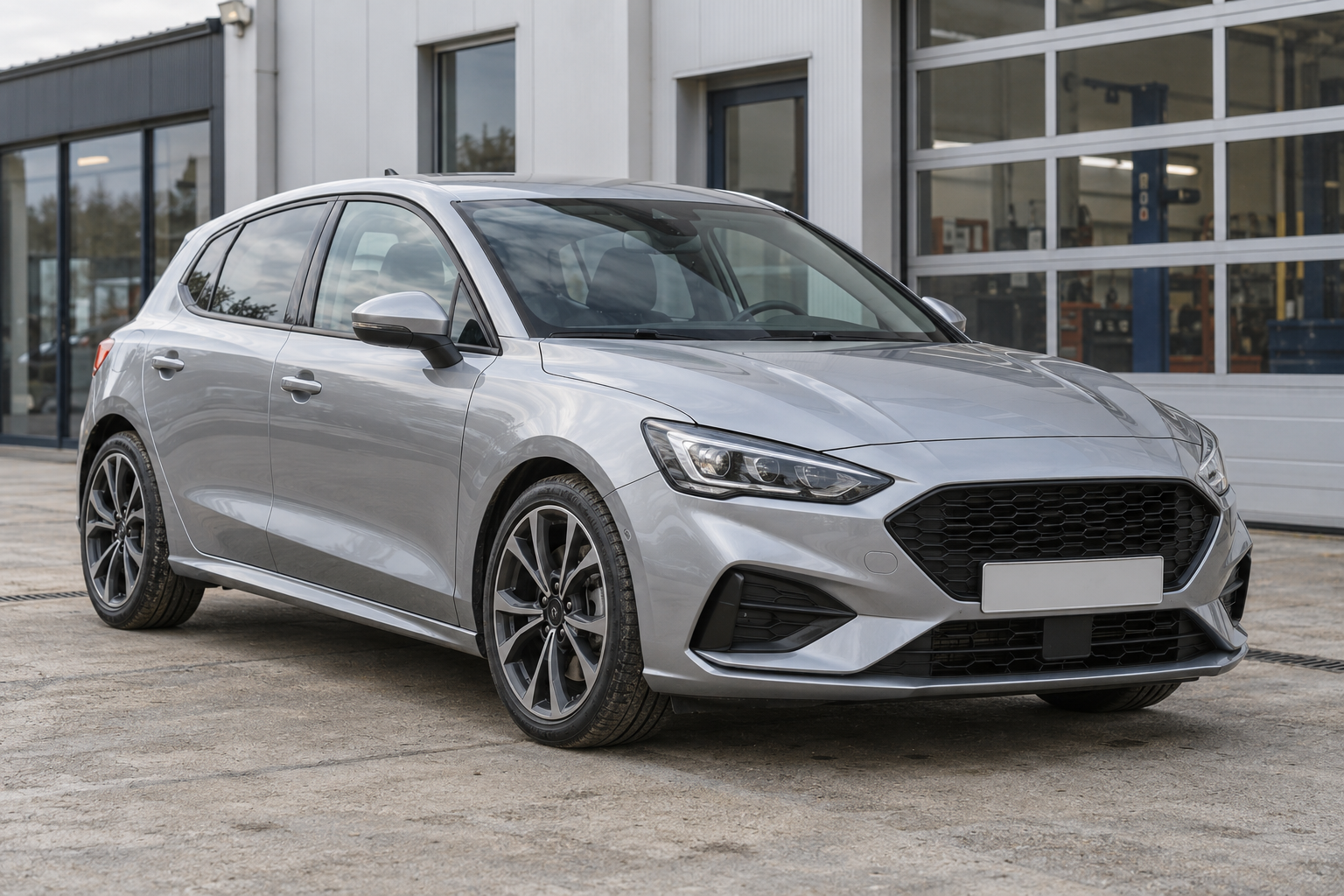
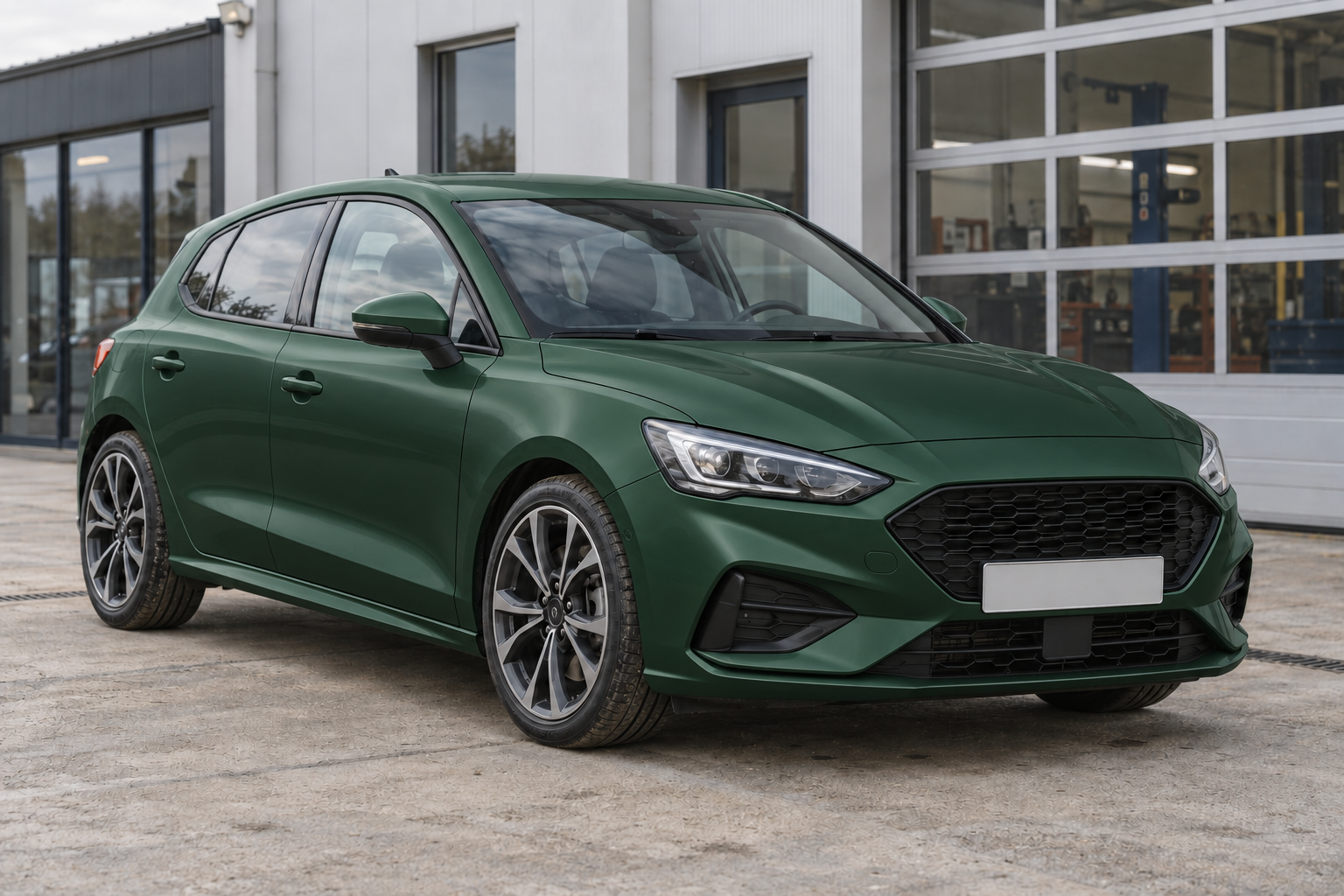
Regardez trois points : le contraste avec les jantes, la place des éléments noirs et les reflets sur le capot. Ici, le vert foncé rapproche visuellement la carrosserie des roues sombres. Avec une couleur plus claire, les détails noirs ressortiraient davantage.
Comparez ensuite les finitions. Le brillant produit des reflets plus marqués ; le satiné les adoucit ; le mat les atténue davantage. Choisissez aussi selon l’effet recherché sur les lignes de votre voiture, et pas uniquement selon une couleur vue sur un autre modèle.
Peut-on modifier seulement le toit, le capot ou les rétroviseurs ?
Oui, avec un outil qui permet de sélectionner les éléments séparément. Pour essayer un toit noir tout en conservant la couleur des ailes, le visualiseur Avery propose des configurations partielles sur ses véhicules 3D.
Choisissez un véhicule, sélectionnez les éléments concernés, puis attribuez-leur une couleur. Faites tourner le modèle pour regarder le toit, le capot et les rétroviseurs sous plusieurs angles. Le guide Avery décrit cette sélection par partie de carrosserie.
Sur votre propre photo, utilisez un service qui propose une sélection de zone. Un outil limité au changement de couleur global ne suffit pas pour travailler uniquement le capot. Autre solution : un montage dans un logiciel de retouche, avec un masque qui suit les contours de la pièce.
Pour un toit, prenez une vue qui le montre suffisamment. Une photo prise trop bas laisse peu de surface à observer, même avec une bonne simulation.
Le rendu correspond-il à la vraie couleur du film ?
La simulation aide à choisir une famille de couleur et à juger son effet sur la voiture. Pour confirmer une référence précise, observez le film lui-même : la lumière de la photo et les réglages de l’écran influencent la teinte affichée.
La différence compte particulièrement pour les films métallisés, irisés ou à changement de couleur. Leur aspect évolue avec l’angle et l’éclairage. Une image fixe ne montre pas tous leurs reflets, ni toute la texture d’une finition mate ou satinée.
Gardez vos deux couleurs préférées à l’issue de la simulation. Vous pourrez les départager avec leurs échantillons avant de commander le film.
Comment choisir son film après la simulation ?
Notez la marque, le nom exact de la couleur et la finition. « Vert foncé satiné » ne suffit pas pour retrouver une référence : deux films de marques différentes peuvent présenter des nuances sensiblement différentes.
Comparez ensuite un nuancier 3M 2080 / 1080 ou un nuancier Avery Dennison, selon la gamme envisagée. Placez l’échantillon près de la carrosserie, puis regardez-le au soleil et à l’ombre. Gardez vos jantes et vos éléments noirs dans votre champ de vision pour juger l’ensemble.
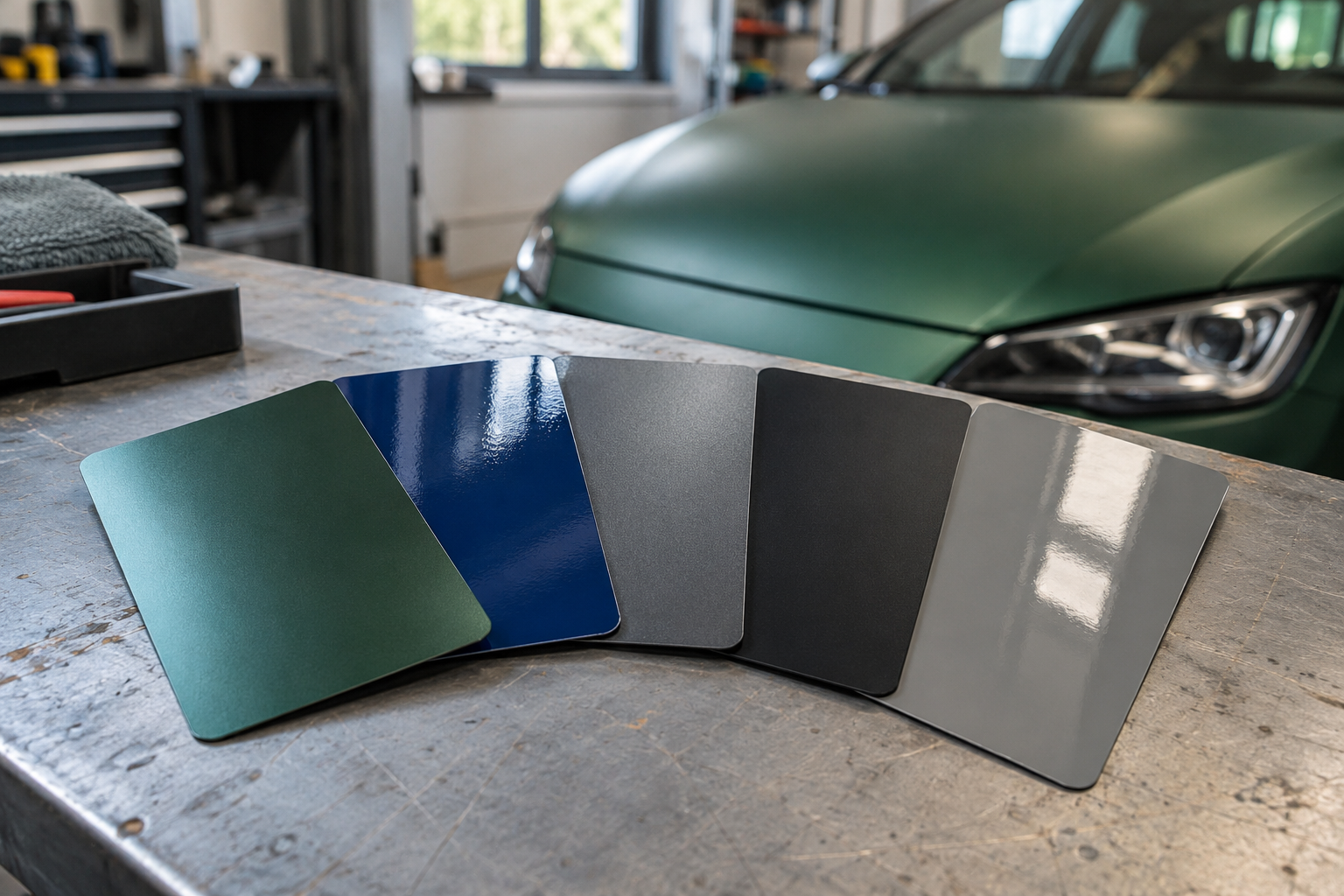
Votre référence est choisie ? Vérifiez sa disponibilité, puis estimez la quantité à commander avec notre calculateur de film covering. Ce calculateur prépare la quantité de matière nécessaire ; il ne recolore pas une photo.
Si vous faites appel à un poseur, transmettez-lui la référence et les éléments à couvrir. Votre simulation l’aidera à comprendre le projet.
Questions fréquentes et problèmes courants
Peut-on faire une simulation sur téléphone ?
Oui, depuis un navigateur compatible avec le service choisi. Prenez la photo, ajoutez-la au simulateur et choisissez votre couleur. Pour comparer les nuances, gardez la même luminosité d’écran entre les essais et évitez le mode nuit, qui modifie les couleurs affichées.
Ma photo n’est pas acceptée : que faire ?
Lisez d’abord le message affiché par le service. Si votre téléphone a enregistré la photo en HEIC, essayez une copie JPEG. Pour un fichier très volumineux, réduisez les dimensions tout en gardant une carrosserie nette. Évitez de remplacer votre original par une capture d’écran floue.
Le simulateur change aussi les jantes ou les vitres : comment corriger ?
Repartez d’une photo plus nette, avec la voiture bien dégagée et les contours visibles. Essayez un autre angle si les vitrages se confondent avec la carrosserie. Écartez un rendu qui modifie trop la forme du véhicule : il sera peu utile pour décider de votre couleur.
Que faire si les essais gratuits sont épuisés ?
La page des tarifs Specced indique une remise à disposition des rendus gratuits à minuit, heure de Paris. Elle annonce aussi quatre rendus quotidiens avec connexion et des packs de crédits payants pour aller plus loin. Vous pouvez donc attendre le renouvellement avant de tester d’autres couleurs.
Comment enregistrer ou partager le résultat ?
La FAQ Specced décrit un bouton de partage qui crée une page avant/après publique. Elle présente aussi un export en diaporama, partageable sur téléphone ou téléchargeable en ZIP sur ordinateur. Dans le visualiseur Avery, l’enregistrement et le téléchargement d’un projet demandent une connexion.
Une simulation suffit-elle pour demander un devis ?
Elle permet d’expliquer votre idée. Ajoutez le modèle du véhicule, la référence du film et les éléments à couvrir. Le poseur devra aussi connaître l’état de la carrosserie pour chiffrer la préparation et la pose.